
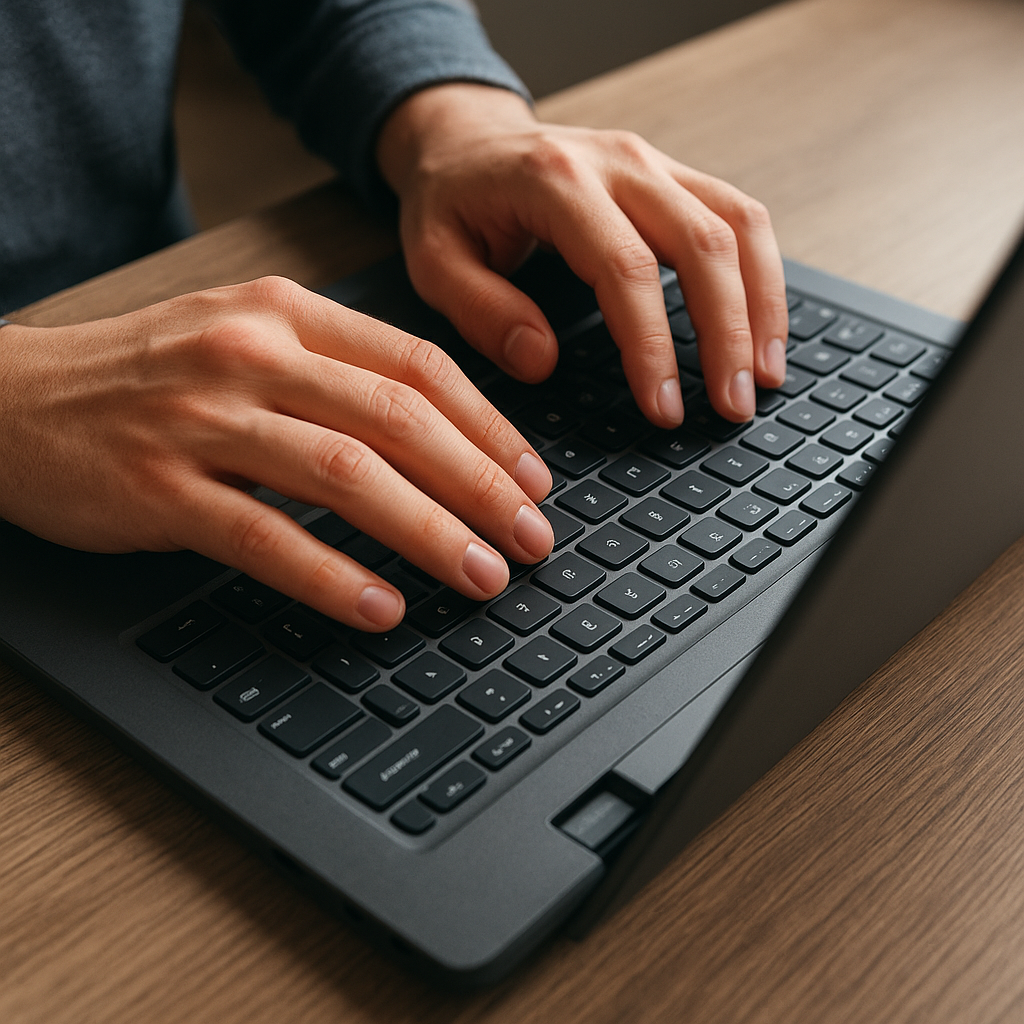
Попасть в базовые настройки материнской платы проще всего во время старта компьютера, непрерывно нажимая клавишу Delete или F2 до появления загрузочного логотипа Windows, либо через меню восстановления операционной системы.
- Для стационарных ПК: в 90% случаев срабатывает клавиша Del (Delete) или F2, нажимать которые нужно сразу после нажатия кнопки питания на системном блоке.
- Для ноутбуков: чаще всего используются кнопки F2, Esc или сочетание Fn + F2, а на некоторых моделях Lenovo предусмотрена отдельная сервисная кнопка на корпусе.
- Через Windows 10 и 11: если компьютер загружается со скоростного SSD за пару секунд и клавиатура не успевает сработать, перезагрузите систему, зажав клавишу Shift, и выберите переход к параметрам встроенного ПО UEFI.
- Через командную строку: мгновенная перезагрузка в меню настроек материнской платы выполняется командой
shutdown /r /fw /t 0, запущенной от имени администратора.
Классический вход в БИОС с клавиатуры при запуске
Базовая система ввода-вывода (BIOS) или ее современный графический преемник UEFI инициализирует оборудование до того, как управление перейдет к операционной системе. Именно в этот короткий промежуток — во время прохождения процедуры POST (Power-On Self-Test) — плата опрашивает подключенную периферию и ждет сигнала от пользователя. Поэтому самый прямой способ разобраться, как зайти в БИОС на компьютере, связан со своевременным нажатием нужной кнопки.
Алгоритм действий требует быстрой реакции, особенно на современных сборках. Полностью выключите компьютер или отправьте его в перезагрузку. Как только кулеры начнут вращаться или погаснет-загорится индикатор на мониторе, начинайте ритмично, два-три раза в секунду, нажимать клавишу вызова настроек. Не нужно зажимать и удерживать кнопку постоянно — некоторые контроллеры воспринимают это как залипание клавиши и выдают ошибку клавиатуры, продолжая обычную загрузку ОС.
Подсказка с нужной клавишей обычно появляется в нижней части экрана на первой секунде включения. Вы увидите надпись вроде «Press DEL to enter Setup» или «F2: BIOS Setup». Однако на быстрых мониторах матрица порой включается дольше, чем длится этот экран, поэтому жать на кнопку лучше вслепую, сразу после клика по кнопке Power на корпусе.
Горячие клавиши для материнских плат стационарных ПК
У производителей десктопных комплектующих давно сложился негласный стандарт. Тем не менее у некоторых брендов встречаются свои особенности, особенно если речь идет о платах из готовых брендовых системников или китайских комплектах с маркетплейсов.
| Производитель материнской платы | Основная клавиша для входа в BIOS/UEFI | Клавиша вызова Boot Menu (выбор диска) |
|---|---|---|
| ASUS | Del или F2 | F8 |
| GIGABYTE | Del | F12 |
| MSI (Micro-Star International) | Del | F11 |
| ASRock | F2 или Del | F11 |
| Biostar | Del | F9 или F12 |
| Intel (оригинальные платы и NUC) | F2 | F10 |
| EVGA | Del или F2 | F7 |
| Китайские платы (Huananzhi, Machinist, Atermiter) | Del или F2 (иногда Esc) | F11 или F7 |
Обратите внимание на правый столбец таблицы. Многие пользователи ищут, как вызвать БИОС на ПК, исключительно ради переустановки Windows с флешки. В этом случае менять приоритет загрузки в самих настройках вовсе не обязательно — достаточно вызвать Boot Menu и один раз указать системе загрузиться с USB-накопителя.
Кнопки и специальные клавиши на ноутбуках
С портативными компьютерами ситуация немного сложнее. Во-первых, верхний ряд функциональных клавиш (F1–F12) по умолчанию часто настроен на регулировку яркости экрана, громкости звука и управление мультимедиа. Если простое нажатие F2 не дает результата, повторите попытку, удерживая клавишу-модификатор Fn (обычно она расположена в левом нижнем углу рядом с Ctrl).
| Бренд ноутбука | Как войти в БИОС | Особенности и альтернативные варианты |
|---|---|---|
| ASUS (VivoBook, ZenBook, ROG, TUF) | F2 или Fn + F2 | На игровых сериях можно зажать F2 до нажатия кнопки включения и не отпускать до появления меню. |
| Lenovo (IdeaPad, ThinkPad, Legion) | F2, Fn + F2 или F1 | На серии ThinkPad чаще используется F1 или Enter. На многих корпусах есть скрытая кнопка Novo (отверстие со стрелкой сбоку). |
| HP (Pavilion, Envy, ProBook, Omen) | F10 или Esc | При нажатии Esc открывается стартовое меню, из которого по нажатию F10 осуществляется переход в Setup. |
| Acer (Aspire, Nitro, Swift) | F2 или Del | На старых моделях иногда встречаются комбинации Ctrl + Alt + Esc. |
| Dell (Inspiron, Latitude, XPS, Alienware) | F2 | Многократное нажатие F12 открывает единое меню загрузки, откуда можно выбрать пункт BIOS Setup. |
| MSI | Del | Редкий случай для ноутбуков, где вместо F2 стабильно используется клавиша Delete. |
| Huawei и Honor (MateBook, MagicBook) | F2 | Клавишу нужно нажимать сразу после появления логотипа бренда на экране. |
| Samsung | F2 | На некоторых планшетах-трансформерах при отсутствии клавиатуры используется зажатие кнопки уменьшения громкости + питание. |
| Xiaomi (Mi Notebook, RedmiBook) | F2 | Запускается стандартный графический интерфейс с поддержкой управления мышью или тачпадом. |
Отдельного упоминания заслуживают ноутбуки Lenovo и некоторые модели Sony VAIO. Инженеры этих компаний вынесли на корпус отдельную физическую кнопку для запуска сервисного меню. У Lenovo она называется Novo Button и часто прячется в крошечном отверстии на правой или левой грани корпуса (рядом нарисована изогнутая стрелочка). Чтобы активировать ее, нужно на полностью выключенном ноутбуке аккуратно нажать внутри отверстия разогнутой канцелярской скрепкой или иголкой для извлечения SIM-карт. Ноутбук включится и сразу покажет небольшое окно, где останется выбрать строку «BIOS Setup».
Как включить БИОС из среды Windows 10 и 11
С распространением скоростных твердотельных накопителей NVMe и внедрением технологии быстрой загрузки (Fast Startup) классический метод с клавиатурой стал давать сбои. Компьютер пролетает стадию инициализации за доли секунды, а USB-порты порой получают питание только в момент отрисовки экрана блокировки Windows. Если вы не успеваете поймать нужный момент при старте, задача легко решается средствами самой операционной системы.
Этот подход работает на всех компьютерах, где система установлена в современном режиме UEFI (а это подавляющее большинство устройств, выпущенных после 2013 года). Вам не придется гадать, какая именно клавиша назначена производителем.
- Откройте меню «Пуск» и перейдите в Параметры (значок шестеренки или комбинация клавиш Win + I).
- В Windows 10 выберите раздел «Обновление и безопасность» → «Восстановление». В Windows 11 перейдите по пути «Система» → «Восстановление».
- Найдите блок «Особые варианты загрузки» и нажмите кнопку «Перезагрузить сейчас».
- Компьютер выйдет из системы и откроет синий экран выбора действий. Здесь кликните по плитке «Поиск и устранение неисправностей» (Диагностика).
- Перейдите в раздел «Дополнительные параметры».
- Выберите пункт «Параметры встроенного ПО UEFI» и подтвердите действие кнопкой «Перезагрузить».
Есть и более короткий путь к этому же синему экрану, подробно описанный в официальной базе знаний Microsoft. Откройте меню «Пуск», нажмите на иконку выключения, затем зажмите и удерживайте клавишу Shift на клавиатуре и кликните мышкой по пункту «Перезагрузка». Не отпускайте Shift, пока не появится экран выбора параметров диагностики. Этот трюк работает даже прямо с экрана блокировки, если вы по какой-то причине не можете войти в свою учетную запись.
Быстрый переход через командную строку или ярлык
Опытные пользователи и системные администраторы редко блуждают по разделам «Параметров» Windows. Существует встроенная системная утилита управления питанием, которая способна отправить компьютер прямиком в настройки материнской платы одной короткой инструкцией. Такой вход в БИОС занимает буквально три секунды.
Нажмите сочетание клавиш Win + R на клавиатуре, в появившемся окошке «Выполнить» введите cmd и нажмите одновременно Ctrl + Shift + Enter — это запустит командную строку с правами администратора (без повышенных прав команда не сработает). В черном окне введите следующую строку и нажмите Enter:
shutdown /r /fw /t 0
Разберем, что именно делает эта инструкция, чтобы понимать логику процесса:
- shutdown — вызов системной программы управления состоянием питания ПК;
- /r (reboot) — указание на то, что компьютер нужно не просто выключить, а перезагрузить;
- /fw (firmware) — приказ операционной системе передать управление в интерфейс встроенного микропрограммного обеспечения (UEFI) при следующем старте;
- /t 0 (time) — таймер задержки перед выполнением в секундах (ноль означает мгновенное выполнение без ожидания).
Если вы занимаетесь разгоном комплектующих, подбираете тайминги оперативной памяти и вынуждены заходить в настройки платы десятки раз за вечер, эту команду можно оформить в виде удобной кнопки на рабочем столе. Кликните правой кнопкой мыши по свободному месту рабочего стола, выберите «Создать» → «Ярлык». В поле расположения объекта вставьте shutdown /r /fw /t 0, назовите ярлык, например, «В БИОС». После создания кликните по ярлыку правой кнопкой, откройте «Свойства», перейдите на вкладку «Ярлык», нажмите кнопку «Дополнительно» и поставьте галочку «Запуск от имени администратора». Теперь двойной клик по иконке будет мгновенно отправлять ПК в меню материнской платы.
Почему не получается войти в настройки и как это исправить
Бывает так, что пользователь точно знает, как включить БИОС на своей модели компьютера, нажимает правильную клавишу, но система упорно игнорирует команды и загружает рабочий стол Windows, а в меню «Дополнительные параметры» попросту отсутствует плитка «Параметры встроенного ПО UEFI». У такого поведения есть несколько технических причин, и каждая из них решается своими методами.
Гибридный спящий режим и быстрый запуск Windows
Начиная с восьмой версии Windows, нажатие кнопки «Завершение работы» в меню «Пуск» на самом деле не выключает компьютер полностью. Система закрывает пользовательские программы, но ядро ОС и драйверы погружает в состояние глубокой гибернации, записывая их слепок на диск. При следующем нажатии кнопки питания на корпусе материнская плата пропускает полноценную инициализацию и мгновенно восстанавливает состояние из файла. В таком режиме горячие клавиши F2 или Del просто блокируются.
Решение невероятно простое: вместо «Завершения работы» используйте «Перезагрузку». При перезагрузке система обязана провести полный цикл сброса оборудования и заново опросить все контроллеры. Либо выключайте компьютер с зажатой клавишей Shift — это принудительно заставит Windows закрыть сессию полностью, без использования гибридного сна.
Включена функция Ultra Fast Boot в самой плате
В погоне за скоростью загрузки производители материнских плат добавили собственную опцию сверхбыстрого старта — Fast Boot или Ultra Fast Boot. Когда она активирована, плата при включении вообще не подает питание на USB-контроллеры и не инициализирует видеокарту до момента загрузки драйверов ОС. Вы физически не сможете нажать кнопку на клавиатуре, потому что она в этот момент обесточена.
Если Windows работает нормально, выручит метод перезагрузки с клавишей Shift или команда shutdown /r /fw /t 0. Но если операционная система не загружается или в ней нет пункта UEFI (так бывает, когда Windows установлена на старую разметку диска MBR в режиме Legacy/CSM), придется пойти на хитрость:
- Отключите компьютер от сети, откройте боковую крышку системного блока и временно отсоедините кабель питания или кабель данных (SATA) от жесткого диска с системой (или выкрутите M.2 накопитель). Не найдя загрузочного сектора, материнская плата автоматически выкинет вас в настройки BIOS.
- Найдите старую клавиатуру с круглым фиолетовым штекером PS/2 (если такой разъем есть на задней панели платы). Порт PS/2 работает на уровне прерываний процессора и активен всегда, даже при включенном Ultra Fast Boot.
- Сбросьте настройки платы к заводским, достав на пару минут круглую батарейку CR2032 или замкнув контакты Clear CMOS (JBAT1) на материнской плате при полностью обесточенном ПК. После сброса функция быстрой загрузки отключится сама.
Особенности клавиатур и подключения монитора
Иногда проблема кроется в самой периферии. Беспроводные клавиатуры, работающие по каналу Bluetooth, категорически не подходят для входа в настройки при старте ПК — модуль Bluetooth начинает работать только после загрузки драйверов самой операционной системы. Клавиатуры с комплектным USB-радиопередатчиком (свистком на 2.4 ГГц) обычно работают исправно, но могут давать задержку при включении.
Также капризничать могут дорогие механические и оптические игровые клавиатуры с поддержкой функции NKRO (неограниченное количество одновременных нажатий) и встроенной памятью профилей. Базовый драйвер материнской платы не всегда понимает сложные составные USB-устройства. Попробуйте переключить клавиатуру из синего или красного порта USB 3.0/3.2 в самый верхний черный порт USB 2.0 на задней панели — именно эти разъемы напрямую связаны с чипсетом или процессором и опрашиваются в первую очередь.
Еще один неочевидный нюанс связан с видеокартами и мониторами. Если у вас подключено два экрана (например, монитор по DisplayPort и телевизор по HDMI), изображение BIOS всегда выводится только на один из них — тот, чей порт считается приоритетным в прошивке видеокарты. Может оказаться так, что вы успешно вошли в настройки, но картинка транслируется на выключенный телевизор в соседней комнате, а основной монитор висит с черным экраном и надписью «Нет сигнала».
Разница между старым BIOS и современным UEFI на практике
Хотя пользователи по привычке продолжают спрашивать, как войти в БИОС, на подавляющем большинстве компьютеров, выпущенных за последнее десятилетие, классического BIOS уже нет. Его заменил интерфейс UEFI (Unified Extensible Firmware Interface). Вникать в глубокие архитектурные различия обычному пользователю ни к чему, но знать внешние приметы полезно, чтобы не растеряться при виде незнакомого экрана.
Классический Legacy BIOS выглядит как сине-серый или черно-белый текстовый экран родом из девяностых годов. Мышка в нем не работает вообще. Вся навигация осуществляется исключительно стрелками на клавиатуре, выбор пунктов — клавишей Enter, изменение параметров — кнопками + / — или Page Up / Page Down, а возврат назад — через Esc. Самые распространенные версии таких микропрограмм — Award, AMI (American Megatrends) и Phoenix.
Современный UEFI встречает пользователя полноценной графической оболочкой: здесь работает курсор мыши, есть красивые графики вращения вентиляторов, отображается температура процессора в реальном времени, а интерфейс часто переведен на русский язык (переключатель языка обычно находится в правом верхнем углу). В UEFI производители разделяют настройки на два режима, переключение между которыми чаще всего выполняется клавишей F7:
- EZ Mode (Простой режим): стартовый экран, где собрана базовая сводка по железу. Здесь в один клик включается профиль разгона оперативной памяти (XMP, DOCP или EXPO), настраивается кривая работы кулеров и перетаскиванием иконок мыши меняется порядок загрузочных дисков.
- Advanced Mode (Расширенный режим): детальное меню со вкладками (Tweaker, Settings, Boot, Peripherals), где открывается доступ к напряжениям, частотам, настройкам виртуализации процессора, включению модулей безопасности TPM 2.0 и Secure Boot.
Как правильно сохранить изменения и не навредить системе
Оказавшись внутри микропрограммы материнской платы, придерживайтесь главного правила: не меняйте параметры, назначение которых вам неизвестно, особенно в разделах управления питанием (Voltage) и частотами. Случайное повышение напряжения на ядрах процессора или контроллере памяти может привести к перегреву или отказу системы запускаться.
Если вы изменили нужные настройки (например, поставили флешку на первое место в очереди загрузки или активировали виртуализацию для эмуляторов), просто выключить компьютер кнопкой нельзя — все правки сотрутся. Для фиксации результата на практически любой материнской плате и ноутбуке действует универсальная горячая клавиша F10. Нажмите ее, на экране появится диалоговое окно «Save configuration and reset?» (Сохранить конфигурацию и перезагрузить?), выберите Yes (Ok) и нажмите Enter.
Если же вы случайно нажали что-то лишнее и не помните, какое значение стояло изначально, не сохраняйте настройки. Нажмите клавишу Esc для выхода без сохранения (Discard changes and exit) либо нажмите F9 (на некоторых платах F5 или F7 — подсказка всегда есть внизу или сбоку экрана), чтобы загрузить оптимальные заводские настройки по умолчанию (Load Optimized Defaults).